本文主要介绍 Atomform Studio的快速上手教程,帮助您完成下载安装、注册登录账户、绑定打印机,切片等基础操作,完成后可立即开始打印。
¶ Atomform Studio 简介
AtomForm Studio 是一款基于 OrcaSlicer 深度定制的 3D 打印切片软件。在继承其强大通用性的基础上,我们针对 AtomForm 系列机型进行了底层专项适配与深度优化,全面覆盖模型处理、智能切片、设备互联及实时监控等核心环节,旨在提供更流畅、更高效、更稳定的打印体验。
¶ 系统要求
- Windows 10 或更高版本-Mac OS Xv10.15 或更高版本
- Intel® Core 2 或 AMD Athlon® 64 处理器;2GHz 或更快的处理器
- 支持 OpenGL 2.0 的系统
- 推荐 8GB RAM,至少4GB-2.0 GB 或更多可用硬盘空间
¶ 下载安装
- 访问官方下载页面,选择对应系统版本后, 下载安装包;跟随安装向导完成操作。
- 扫描包装内快速入门指南上的 AtomForm Studio 二维码,根据提示下载安装。
¶ 配置向导
配置向导是 AtomForm Studio 为新用户设计的一键初始化流程,可帮助你在首次启动软件时,快速完成地区选择、打印机绑定、材料库配置、工艺参数预设、网络插件设置。
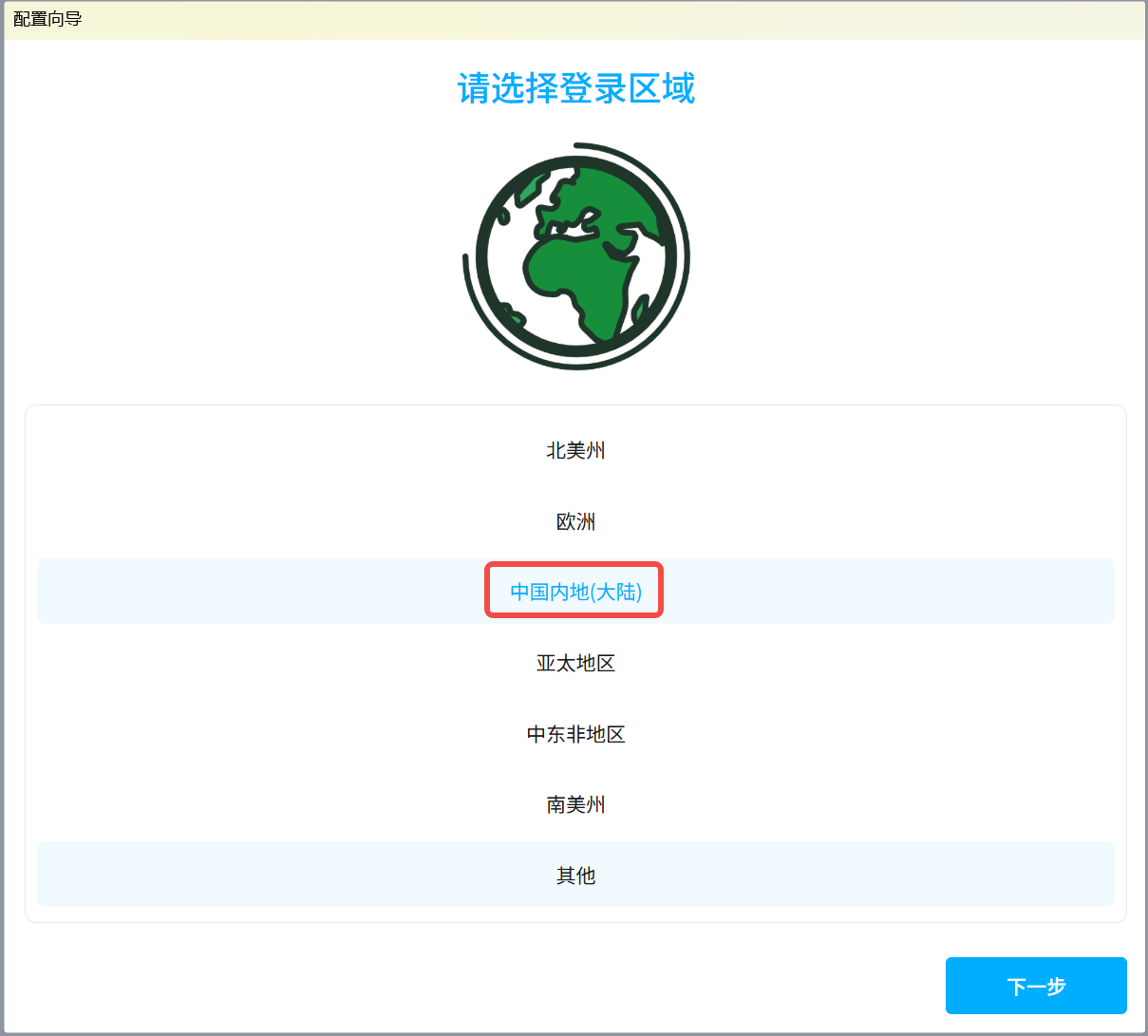
¶ 选择登录区域
双击启动软件后,首先进入地区选择界面,你可根据设备所在地区选择服务器节点。
¶ 用户体验改进计划
点击忽略:不加入体验改进计划,仅完成基础配置,不会上传额外使用数据。
点击加入计划:同意参与用户体验改进计划,帮助我们优化软件功能。
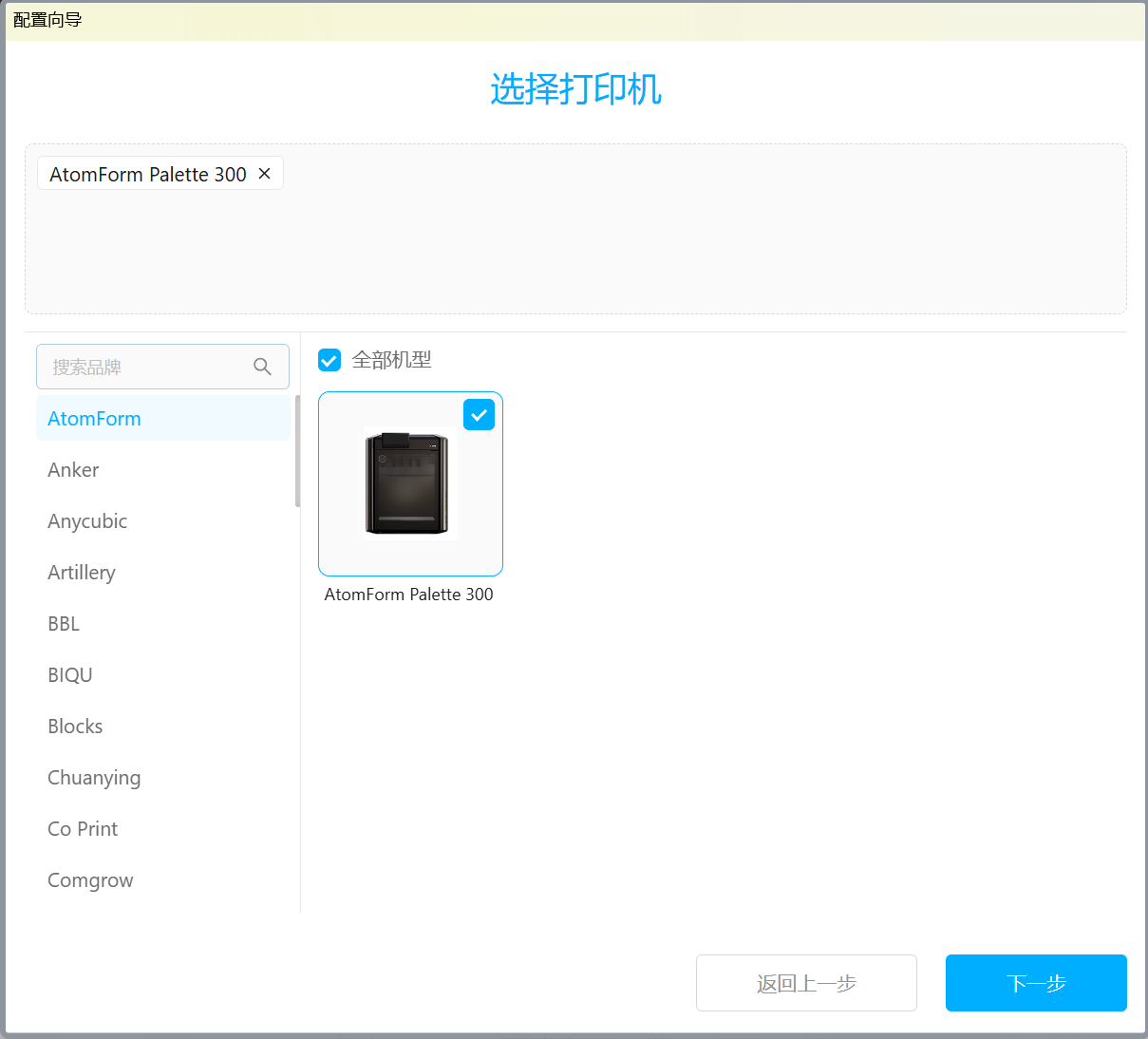
¶ 选择打印机
本页面用于绑定你的 3D 打印机,支持 AtomForm 全系列设备及兼容机型。确认机型选择无误后,点击下一步进入材料配置环节。
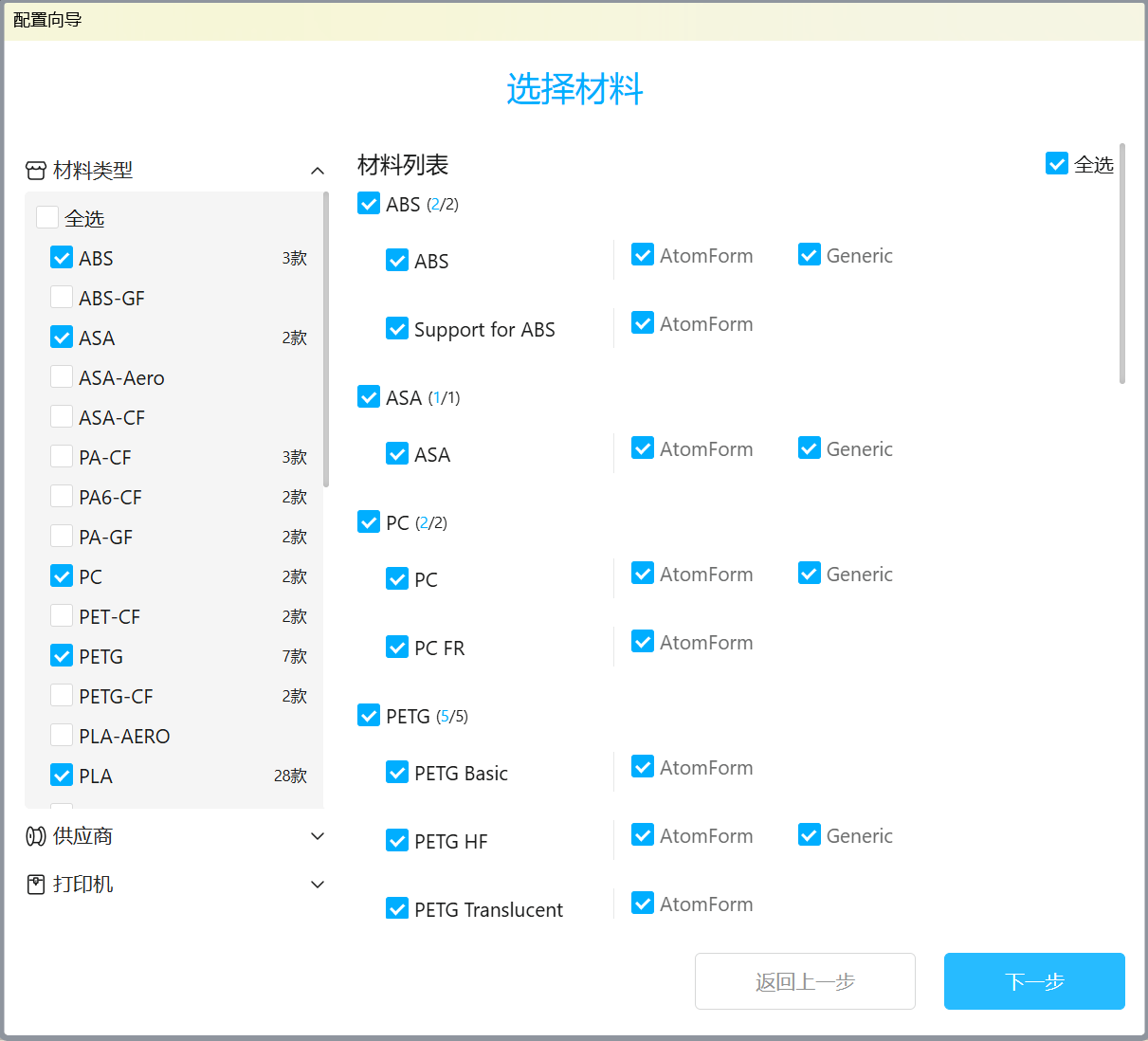
¶ 选择材料
用于预设你常用的打印材料、打印机适配关系,省去后续手动配置的麻烦。
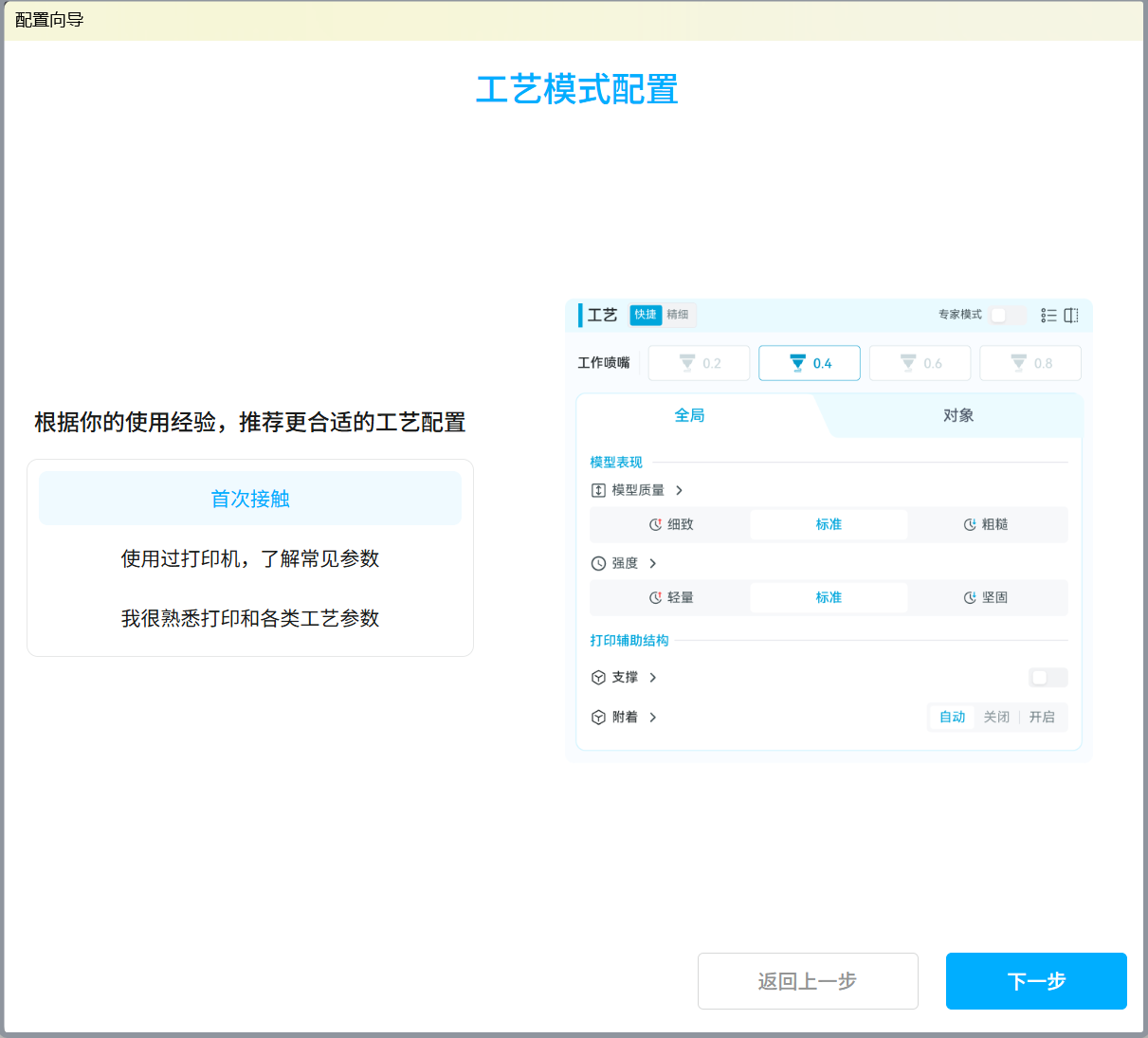
¶ 工艺模式配置
根据你的使用经验,自动推荐匹配的工艺参数预设。
| 选项 | 适用人群 | 右侧配置逻辑 |
|---|---|---|
| 首次接触 | 完全没有 3D 打印经验的用户 | 推荐快速模式,默认标准质量、标准强度,支撑/附着自动开启,无需修改 |
| 使用过打印机,了解常见参数 | 有基础打印经验的用户 | 推荐精细模式,提供层高、线宽、接缝等基础参数修改入口,可微调 |
| 我很熟悉打印机和各类工艺参数 | 有丰富打印经验的用户 | 开启专家模式,解锁全参数配置入口,可自定义层高、线宽、填充、支撑等所有工艺参数 |
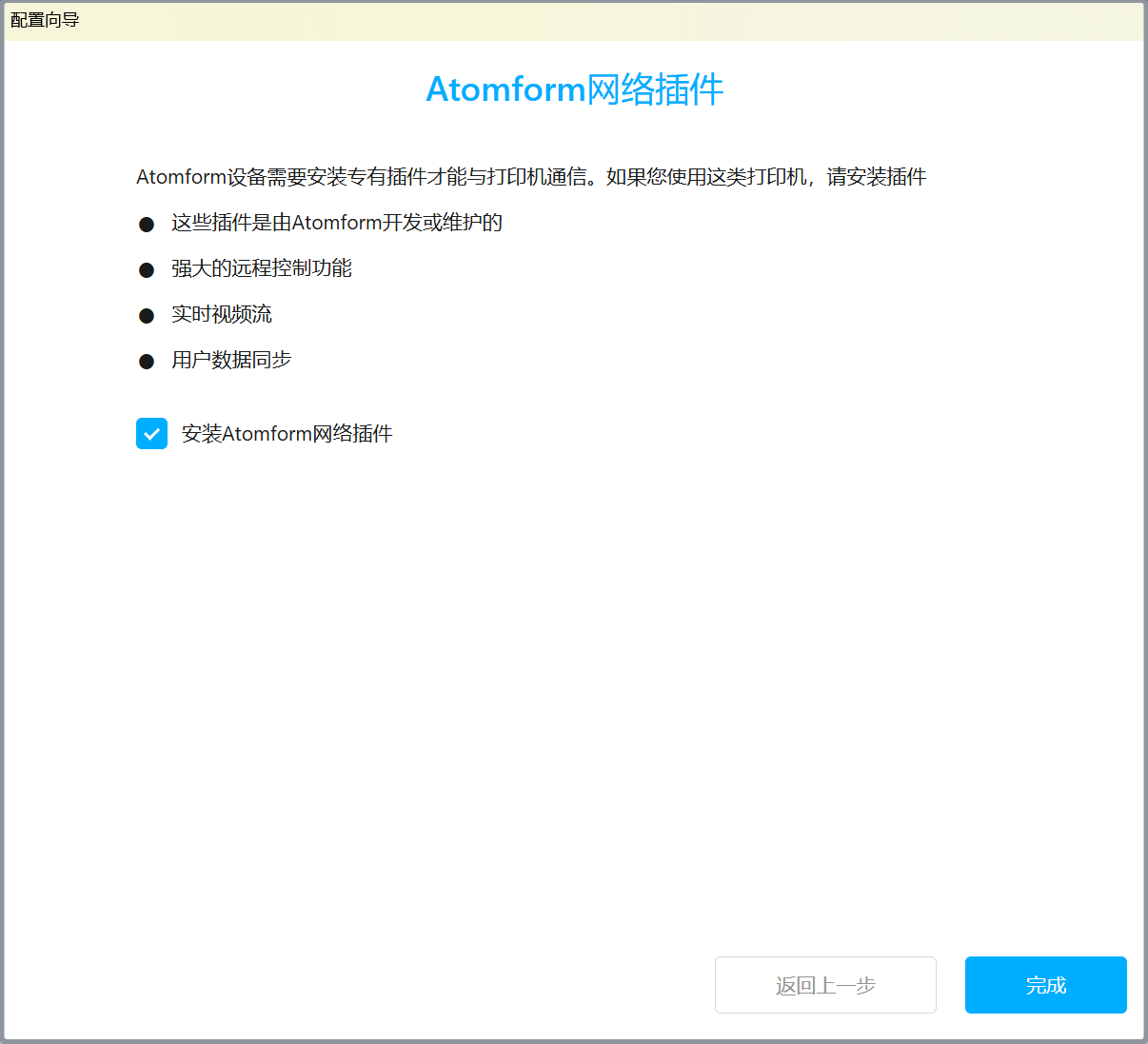
¶ 安装网络插件
用于配置 Atomform 网络插件,开启后可实现设备远程管理、实时监控等功能。
- 勾选安装 Atomform 网络插件:后续可安装插件,开启远程管理、视频监控等功能。
- 不勾选:仅使用本地切片功能,不影响基础打印流程。
点击「完成」结束配置向导,进入软件主界面。
¶ 首次打印
¶ 注册/登录账号
- 短信快捷登录
输入手机号 → 获取并填写验证码 → 点击登录/注册,系统将自动完成账号注册或登录。 - 密码登录 / 注册
- 已注册用户:输入手机号/邮箱和密码直接登录。
- 新用户:通过短信验证后,进入设置密码页,设置长度≥6 位、包含大小写字母的密码,点击完成注册并登录即可。
- 扫码登录(推荐)
使用 Atomform APP 扫描登录弹窗中的二维码,即可一键完成 Web 端登录,无需手动输入账号密码。
¶ 绑定打印机
- 在打印机的设置界面 > 账号登录页面,找到设备专属绑定二维码。
- 使用已登录 Atomform App 账号的手机,扫描该二维码。
- 扫码成功后,软件界面同步显示已绑定的打印机。
¶ 创建新项目
点击首页 + 新建项目,进入切片编辑界面。
支持导入本地 3D 模型文件(STL/OBJ 等),或直接使用软件内模型库中的预设模型。项目创建后,可对模型进行编辑、切片、预览,生成打印任务后下发至绑定的打印机。
¶ 添加模型
AtomForm Studio 支持导入 3MF、STEP、STL、SVG、OBJ、AMF 及 ZIP 格式的模型文件。您可以通过两种方式导入:
方法一:是直接点击项目预览界面顶部工具栏左侧第一个图标;
方法二:是通过左上角 文件 > 导入 菜单,选择对应的文件格式进行导入。
¶ 选择打印机/耗材丝/工艺预设
在开始切片前,需要预先选择您想使用的打印机和耗材丝,并设置工艺参数。
¶ 选择打印机
点击打印机模块的下拉箭头,选择对应打印机“AtomForm Palette 300”。
点击右侧编辑按钮,进入打印机设置页面,在此页面可选择喷嘴尺寸。
¶ 选择耗材丝
点击耗材丝模块右侧的 + 和 —,可添加或删除耗材丝。
点击耗材最左侧的颜色模块可设置耗材颜色;点击下拉箭头可选择耗材类型,点击右侧的三个点,可编辑或删除对应耗材。
¶ 设置工艺参数
点击工艺选择框,在列表中选择模型的层高。层高越小,打印时间越长。对于大多数用0.4 mm 喷嘴打印的模型来说,0.20 mm 的层高是合适的。
- 点击喷嘴右侧的数值可设置喷嘴直径。
- 在工艺右侧有快捷和精细两种模式供您选择:
- 快捷模式:软件将常用参数归纳、简化,用户只需调整少数几个核心选项,其余由软件自动匹配,适合新入门的用户。
- 精细模式:可以设置软件中几乎所有可调参数,适合有一定3D打印经验的用户。
- 设置参数类型:全局参数和对象参数
- 全局参数:对整个打印任务中所有对象统一生效的参数。特点:修改一次,影响盘面上所有模型,是"默认基准"。
- 对象参数:针对单个模型对象单独覆盖的参数,仅对该对象生效,不影响其他模型。特点:会覆盖全局参数中的对应项,优先级更高。
¶ 模型切片
参数预设完成后,点击界面右上角的切片单盘进行切片。
如模型文件包含多盘,可点击切片所有盘进行一次性切片。
切片完成后,可以预览模型切片后的外观,左侧直方图会同步显示模型的颜色方案、耗材丝用量、打印时间和 G-code 文件等信息。
¶ 发送打印任务
¶ 打印单盘
完成单盘切片后,点击界面右上角的打印单盘,系统将自动弹出发送打印任务窗口。在此界面,您可以进行以下设置与确认:
- 基础配置:选择打印机、热床及耗材等配置。喷嘴参数支持智能推荐或手动自定义。系统会自动检测文件信息、设备状态、耗材颜色匹配度、喷嘴直径合理性以及打印板位置是否正确。
- 打印副选项:为提升打印效果,您可勾选打印前需要执行的操作,如热床调平、流量校准等。
- 任务概览:在界面左侧,您可以直观查看当前单盘的预计打印时长及耗材需求量。
所有设置确认无误后,点击开始即可启动打印。
¶ 打印所有盘
当存在多盘且完成所有盘切片后,您可以点击右上角的打印所有盘按钮,将所有盘的切片文件发送给打印机。在弹出的“发送打印任务”窗口中,您可以根据需要进行以下操作:
- 基础配置:与单盘打印类似,选择目标打印机、热床等参数。
- 队列管理:在右侧的待打印队列中,您可以查看所有盘的打印顺序、打印时长及耗材需求量。
- 灵活调度:您可以在右侧待打印队列中选择需要立即打印的队列,其余队列将加入打印队列稍后打印。
确认左下角的待打印队列信息无误后,点击右下角的开始可启动打印。
¶ 导出单盘切片文件/所有切片文件
系统支持将包含层高、温度、速度、填充率及支撑结构在内的上百项工艺参数封装于切片文件中,并导出到 U盘。此功能可确保打印工艺的一致性与可复刻性,后续将该切片文件拷贝到打印机就可以直接打印,不需要在切片软件中重新设置参数。
操作步骤:
- 文件导出:在软件端完成切片后,针对单盘或多盘任务,分别点击右上角的导出单盘切片文件或导出所有切片文件,将数据保存至 U 盘。
- 硬件读取:将 U 盘插入打印机 USB 接口。
- 执行打印:在打印机触摸屏左侧菜单点击主页图标,点击 文件打印 > USB,点击导出的切片文件即可开始打印。
¶ 导出 G-code 文件
如果需要导出单盘的 G-code 文件,点击右上角导出 G-code 文件,就可以保存该切片的 G-code 代码。
¶ 远程控制
在安装好网络插件并绑定打印机后,您可以远程控制设备,或者监控打印情况:
- 实时监控打印过程
查看内置摄像头拍到的实时监控画面。 - 打印任务管理
查看正在打印任务进度、待打印任务队列,也可以启动、暂停或停止当前打印任务。 - 设备监测与设置
查看设备实时状态,进行校准、打印和摄像等设置。 - 耗材管理
点击右上角耗材与打印机,可以编辑耗材和控制进/退料。 - 单打印机控制
点击右上角单打印机控制,可以移动打印头(XYZ轴)、调整打印头移动速度(F)和出丝速度(E),调整打印机的各部位温度、喷嘴、内部灯光开关、风扇开关等。