AtomForm Studio 支持通过网络(WAN/LAN)对打印机进行全方位的远程控制和监控。
¶ 功能介绍
- 远程打印:通过网络将打印任务发送到已连接的打印机。
- 实时监控打印过程:查看内置摄像头拍到的实时监控画面。
- 打印任务管理:查看正在打印任务进度、待打印任务队列,也可以启动、暂停或停止当前打印任务。
- 设备监测与设置:查看设备实时状态,进行校准、打印和摄像等设置。
- 耗材管理:点击右上角耗材与打印机,可以编辑耗材和控制进/退料。
- 单打印机控制:点击右上角单打印机控制,可以移动打印头(XYZ轴)、调整打印头移动速度(F)和出丝速度(E),调整打印机的各部位温度、喷嘴、内部灯光开关、风扇开关等。
- 设备固件更新:升级打印机的固件到最新版本。
- 两种网络模式:可在自动模式(广域网)和仅局域网模式之间切换。
¶ 准备工作
¶ 安装网络插件
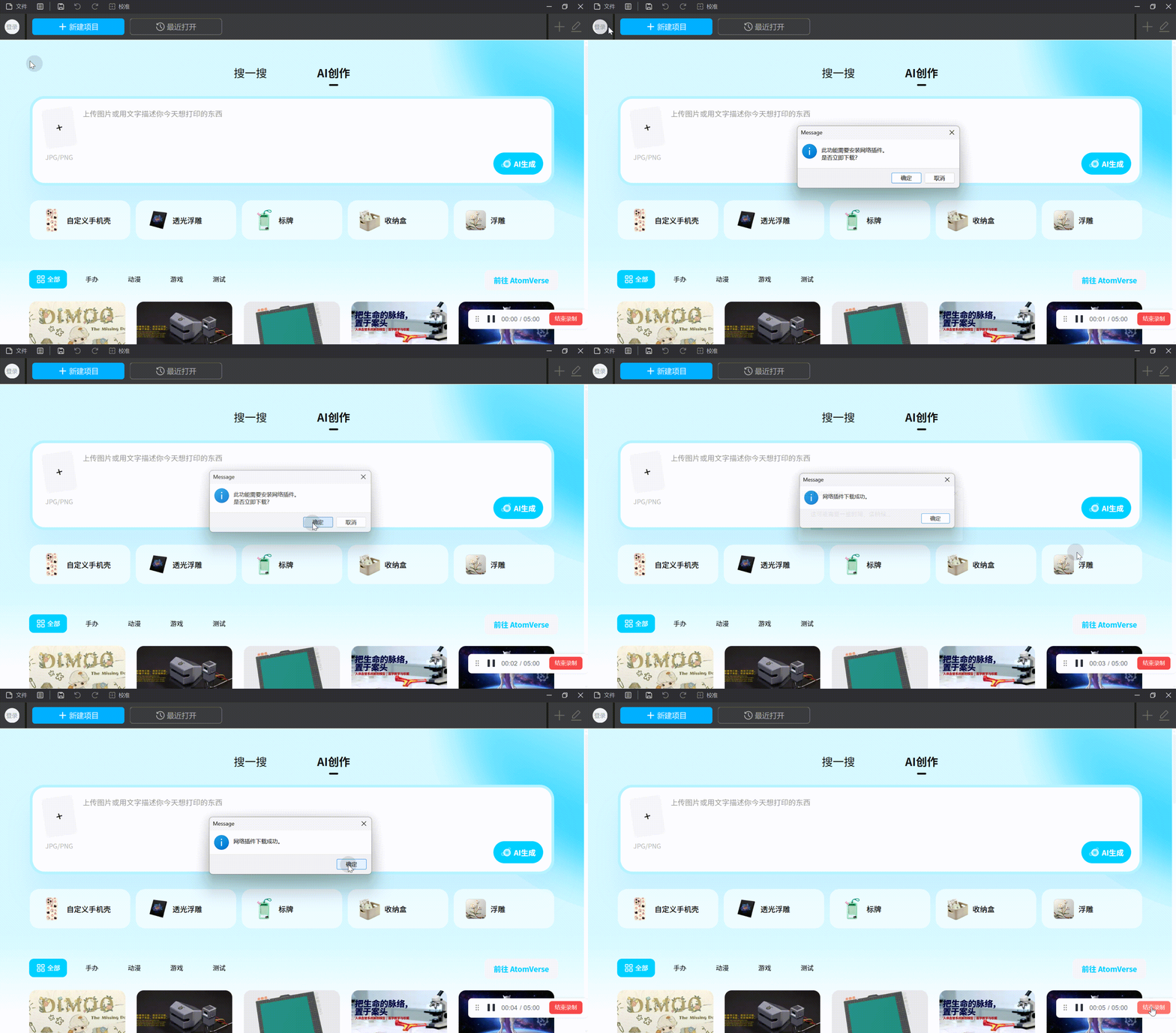
AtomForm Studio 网络插件是实现远程控制与监控的核心插件。未安装此插件将无法登录账号,且无法进行网络远程打印。
当您尝试登录或连接设备时,系统将提示并引导您完成安装。
¶ 注册/登录
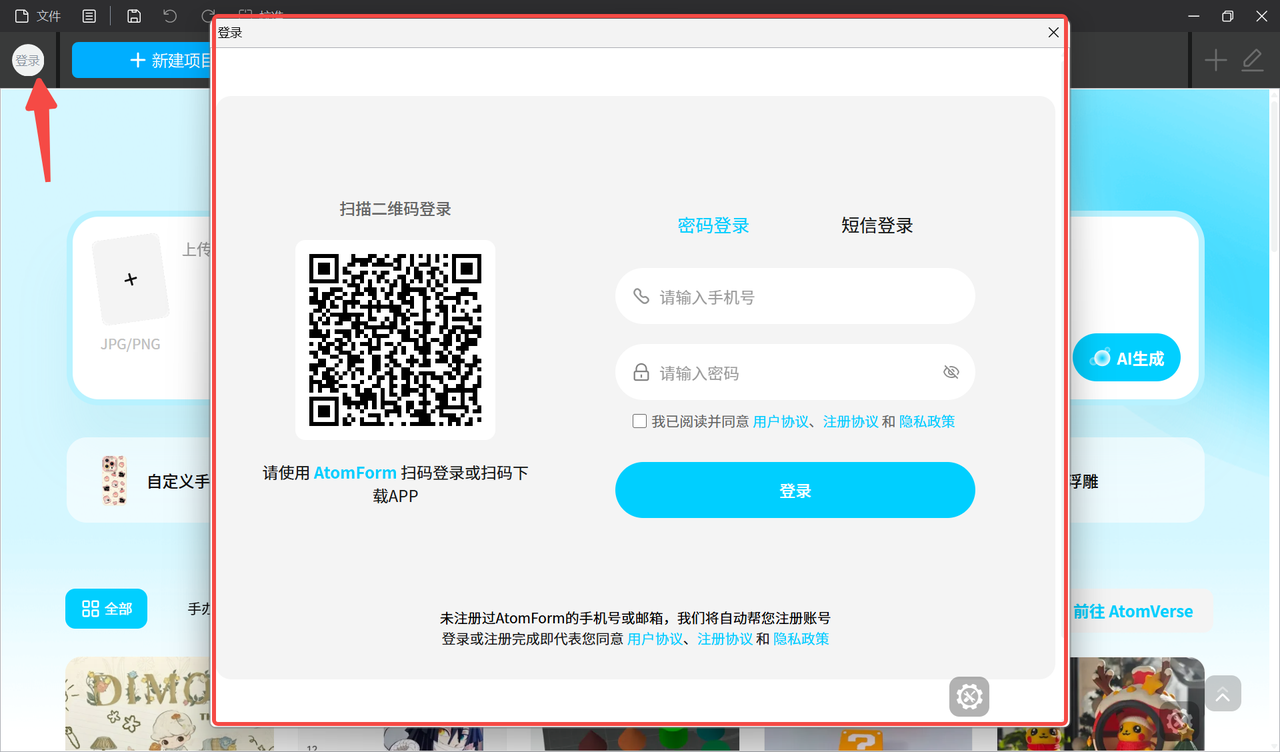
在绑定设备和远程控制之前,需要先登录您的账号。
¶ 绑定打印机
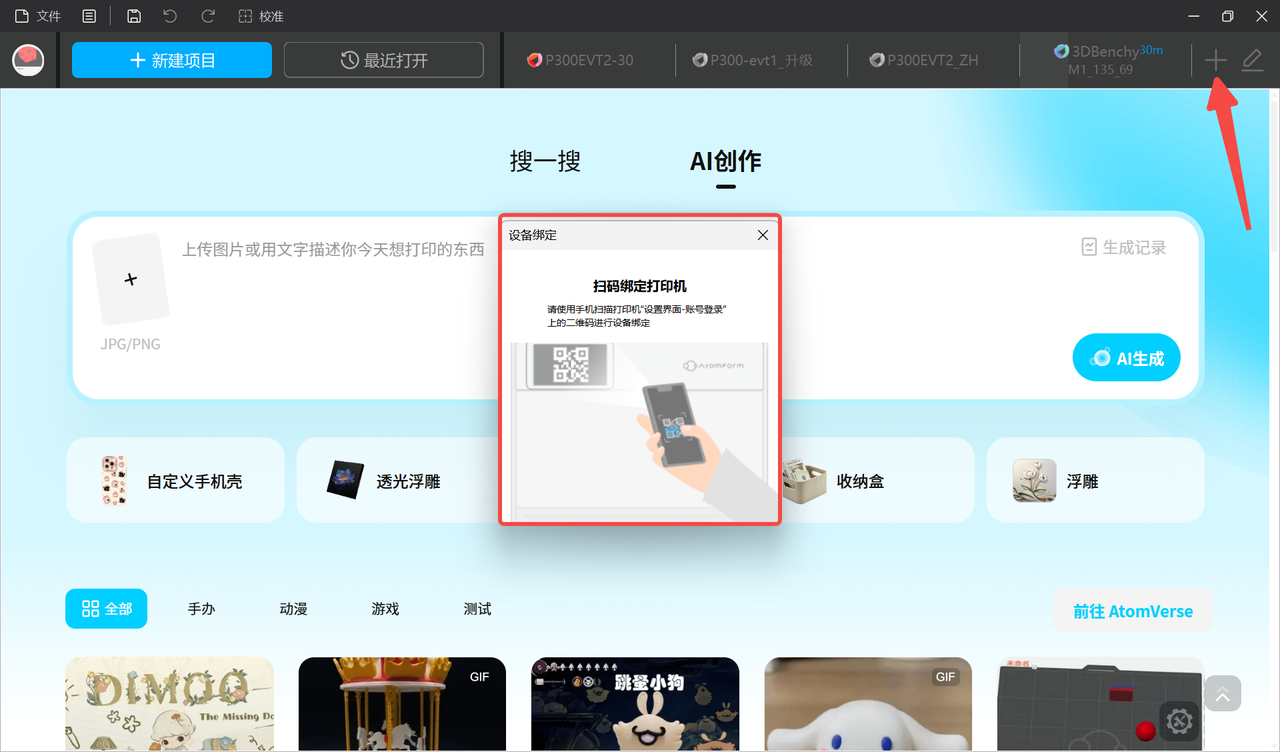
在 AtomForm Studio 右上角点击 + 添加设备,然后在打印机的设置界面选择账号登录,界面会刷新二维码,用已经登录账号的手机 AtomForm App 扫描该二维码,即可绑定打印机。
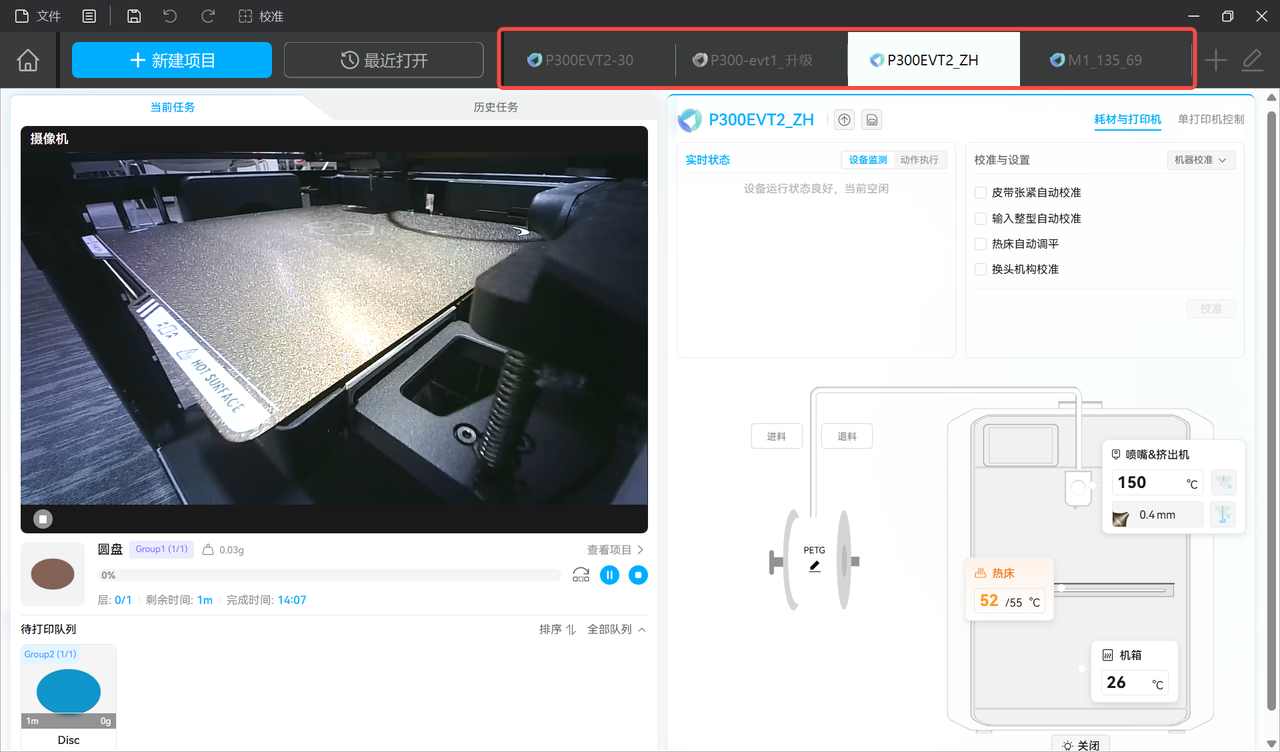
同一账户可绑定多台打印机,绑定后可以在顶栏看到每台设备具体情况,并切换设备。
¶ 主要功能介绍
¶ 远程打印
切片完成后,可使用 AtomForm Studio 将打印任务通过网络发送到绑定的打印机。
¶ 打印作业控制
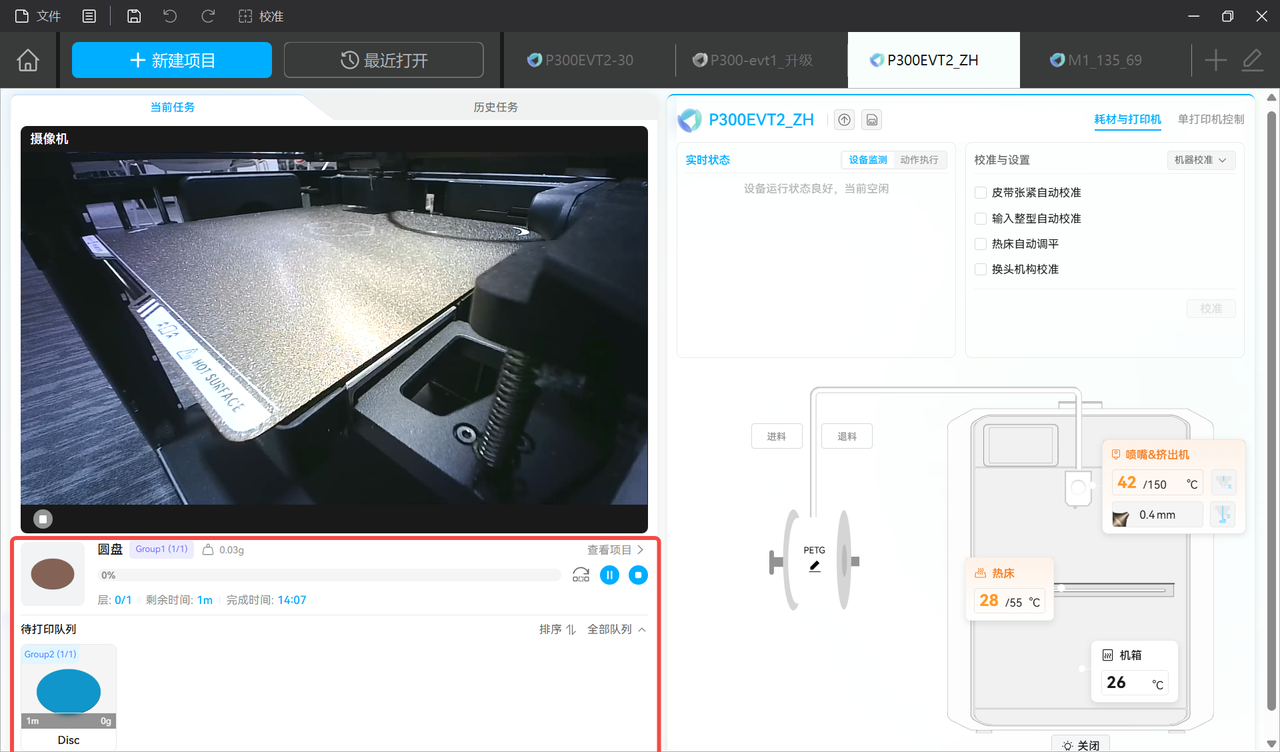
打印机运行时,左下角可以查看以下信息:
- 正在打印任务进度:包括正在打印任务概览,所属项目,打印次序,打印进度,层数,剩余时间,预计完成时间等信息,右侧可以选择跳过、暂停和终止。
- 待打印任务队列:包括待打印任务概览,所属项目,打印次序,盘数,预计消耗耗材量和时间等信息,可以点击对应任务优先开始打印。
¶ 摄像头实时画面
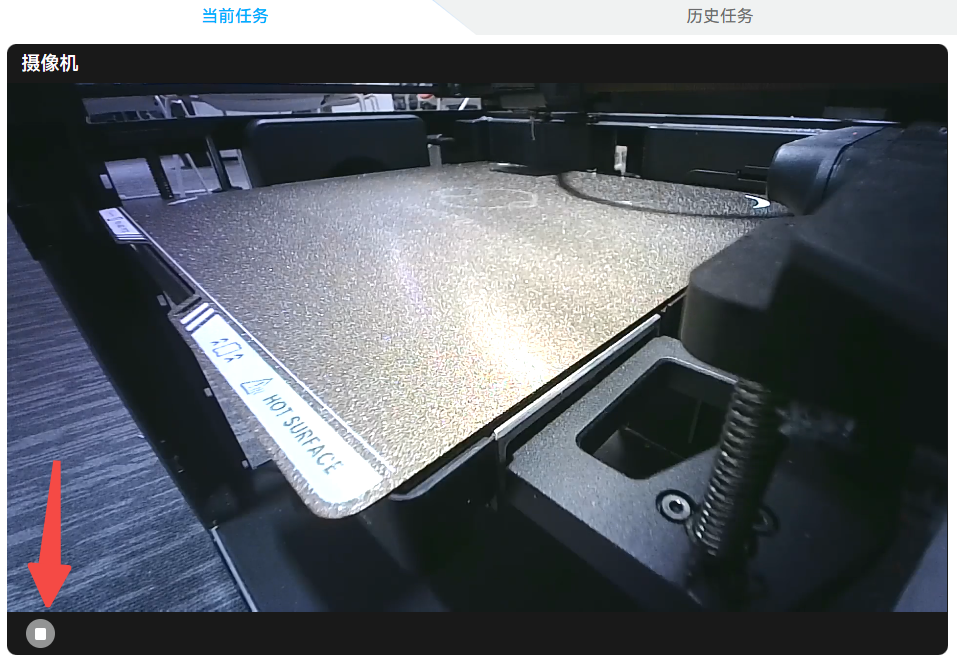
若摄像头未开启或加载失败,可点击左下角按钮进行打开/刷新。
注意:在打印机电源关闭、未连接 Wi-Fi 或正在下载打印文件时,画面将无法显示。
¶ 打印机控制
¶ 单打印机控制
点击右上角单打印机控制,可以对打印机进行如下操作:
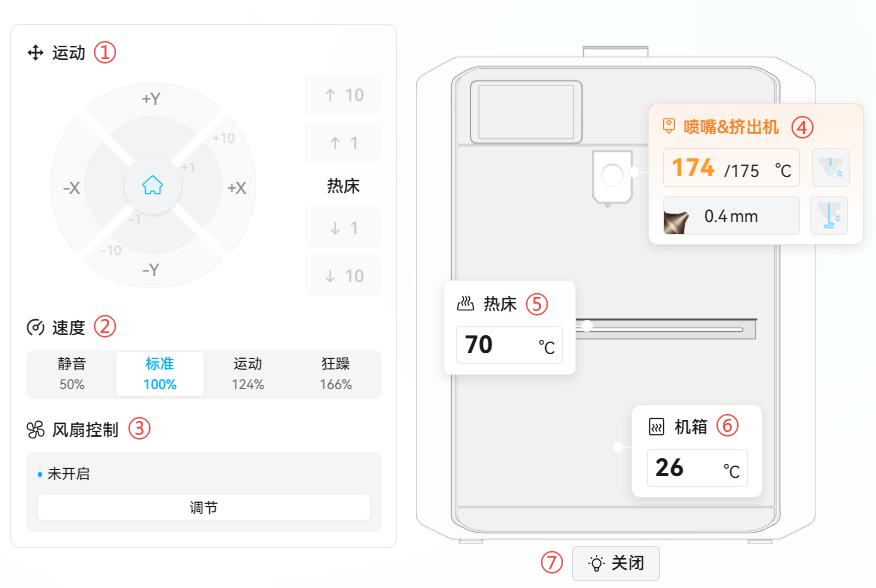
- XYZ 轴方向移动
- 打印速度
- 风扇控制:模型冷却风扇,过滤风扇,辅助散热风扇,加热风扇
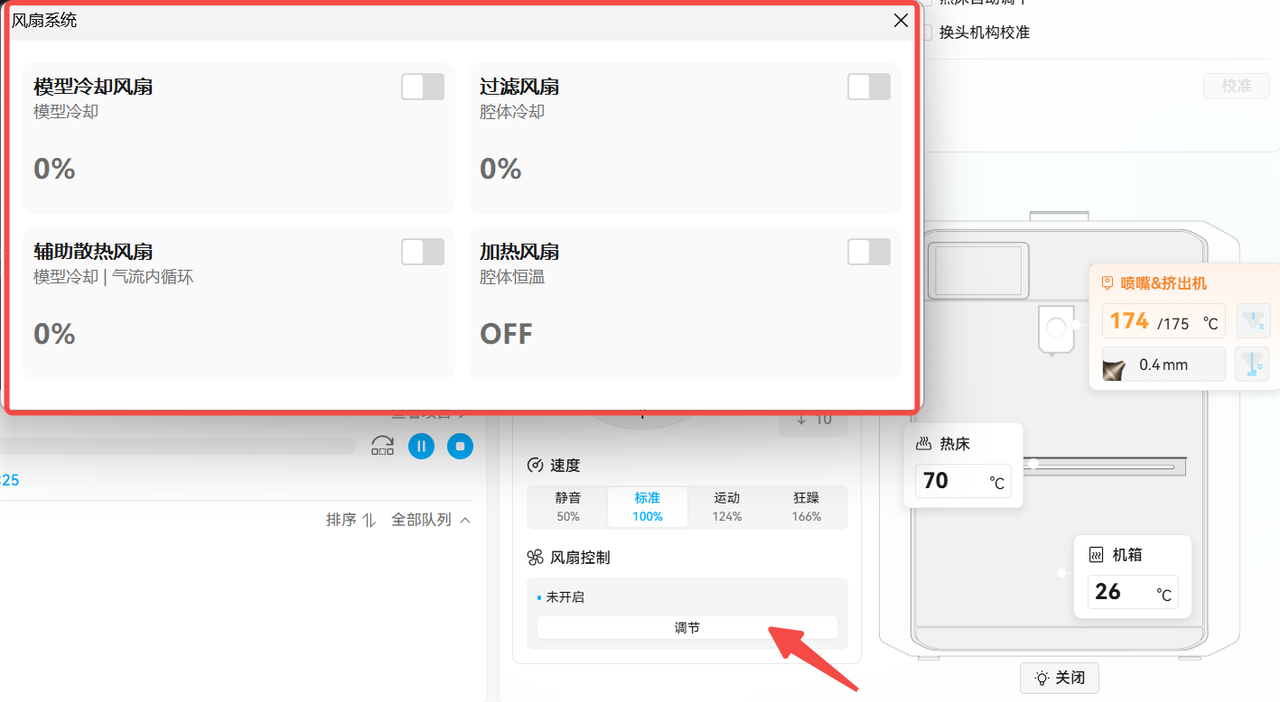
- 喷嘴温度和口径
- 热床温度
- 机箱温度
- 机箱灯光控制
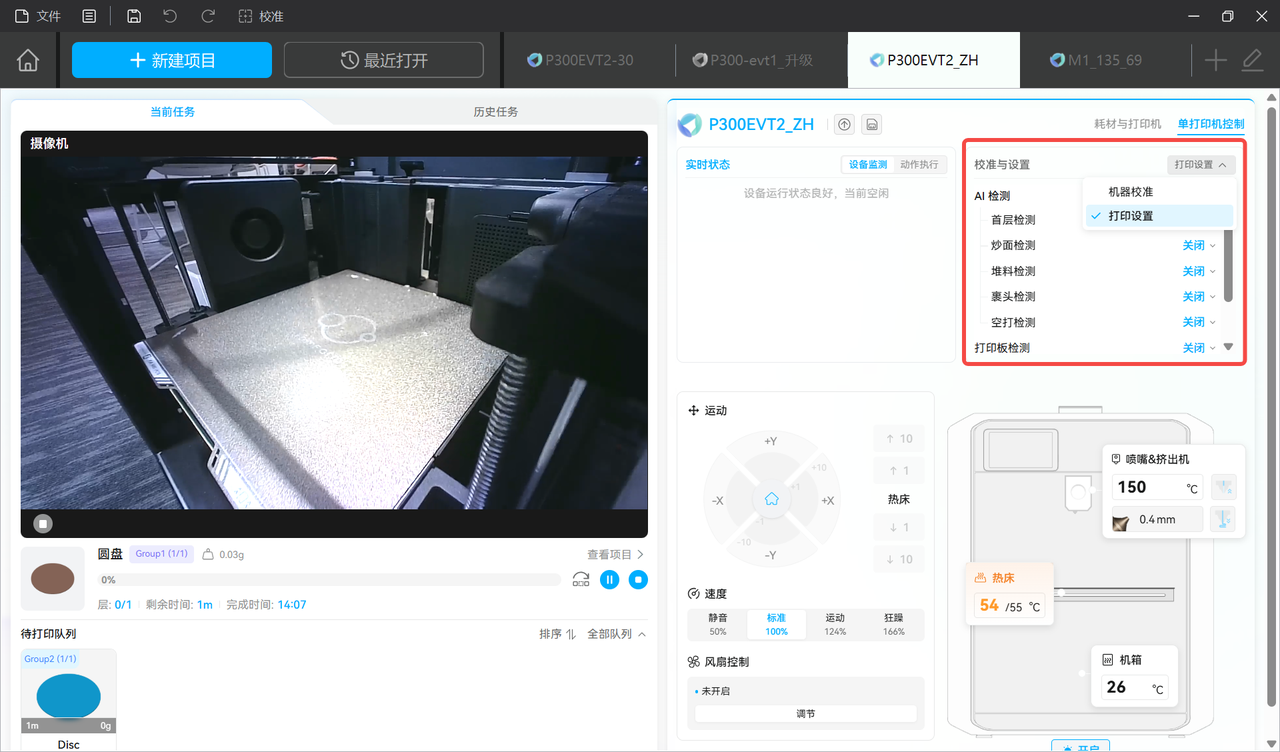
¶ 打印设置
点击打印设置可设置部分打印选项(可用选项依打印机型号而定):
- AI 检测(包含首层检测、炒面检测、堆料检测、裹料检测、空打检测)
- 打印板检测
- 丢步自动恢复
- 缓存远程打印文件到外部存储
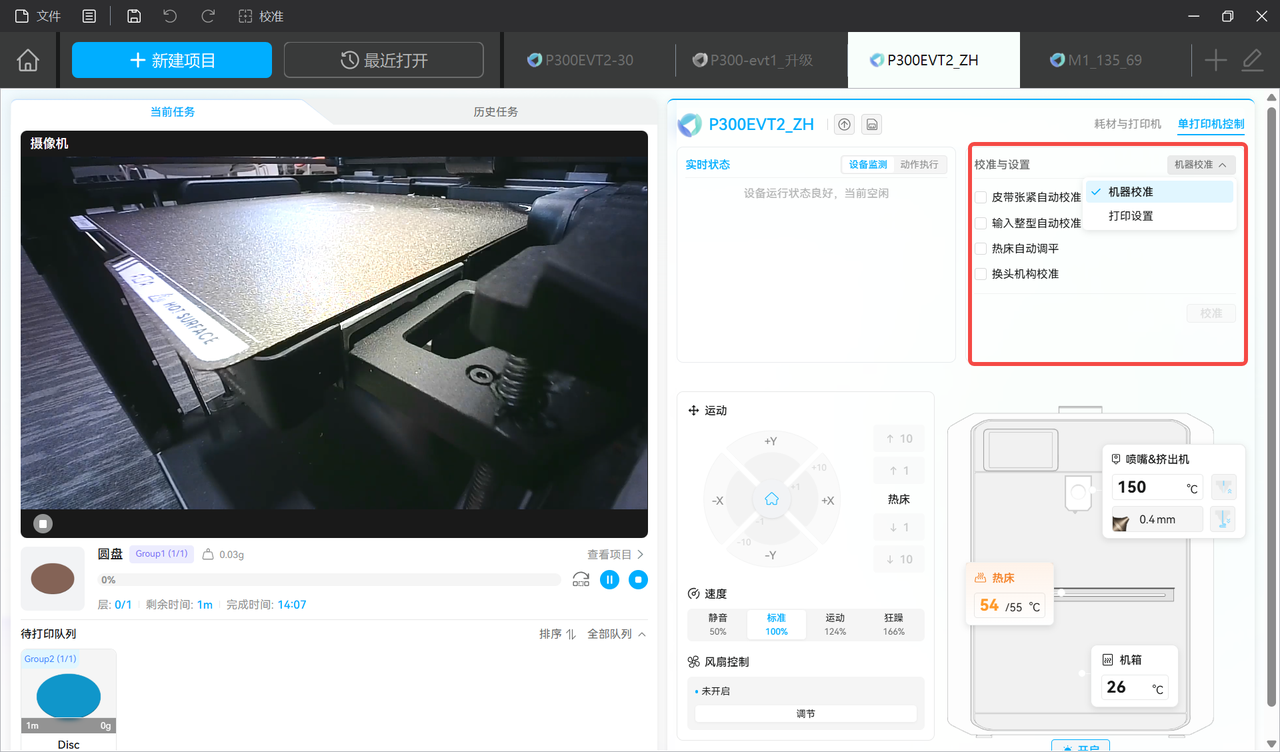
¶ 机器校准
点击机器校准可在非打印状态下启动打印机校准:
- 皮带张紧自动校准
- 输入整型自动校准
- 热床自动调平
- 换头机构校准
¶ 两种网络模式
AtomForm Studio 支持以下两种网络模式:
- 自动模式:系统通过互联网及局域网与打印机建立通信。
- 文件传输: 打印文件将上传至云端并由设备远程下载。所有信息和文件仅对发送者本人可见。
- 历史重印: 支持通过 AtomForm App 的打印历史记录直接重新打印。
- 仅局域网模式:设备完全隔离互联网,仅通过本网段局域网进行通信。
- 安全特性: 任何打印信息与文件均不会上传至云端。专为对数据和打印内容有高度保密需求的用户/企业场景设计。